Nano Banana Pro: zdjęcia produktowe z AI w Gemini i Higgsfield krok po kroku
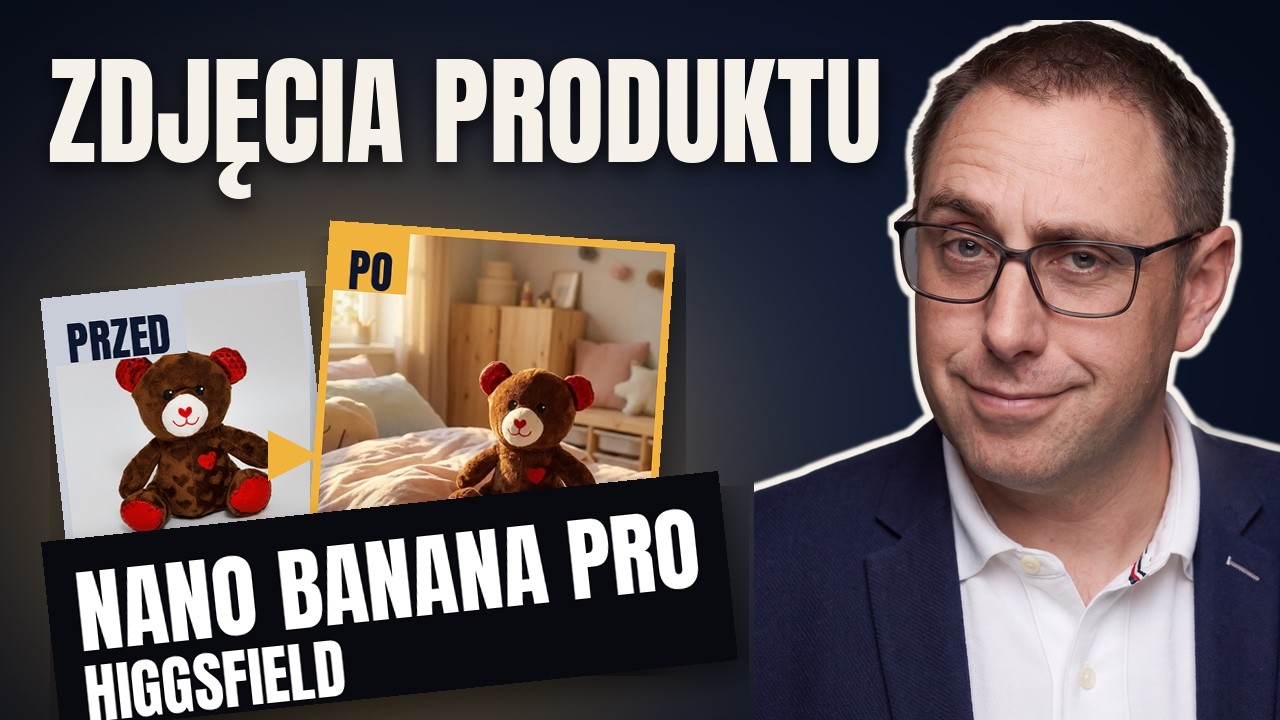
AI szybko postawi produkt w nowym wnętrzu i zrobi warianty na święta. Potrafi też zgubić wzór, zmienić nos pluszowego misia i dorzucić czekoladki, których nie ma w zestawie, a potem klient pisze reklamację. Pokazuję, jak robić zdjęcia produktowe w Nano Banana (w Gemini i w Higgsfield) i jak sprawdzać wynik, zanim trafi do sklepu.
- Po co sprawdzać zdjęcie z AI
- Co AI robi dobrze
- Gdzie się wywraca
- Trzy zasady
- Zdjęcie referencyjne telefonem
- Nano Banana w Gemini krok po kroku
- Higgsfield krok po kroku
- Gemini czy Higgsfield
- Znacznik AI w pliku
- Lista kontrolna przed publikacją
- Częste pytania
- Źródła
Po co sprawdzać zdjęcie z AI
W marcu 2026 roku brytyjski urząd do spraw reklamy (ASA) zajął się reklamą zabawki na Facebooku: robota szczeniaka. Film pokazywał psa, który merda ogonem i chodzi po domu. Według urzędu sceny wyglądały na prawdziwe albo wygenerowane przez AI szczeniaki. Dwadzieścia dwie osoby złożyły skargę, że zabawka wygląda i działa inaczej. Sprzedawca nie pokazał dowodu, że produkt odpowiada reklamie, i reklama nie może się już pojawić.
Obraz z AI nie skłamał sam z siebie. Nikt nie porównał go z tym, co klient naprawdę dostanie. W sklepie internetowym ten sam mechanizm działa przy każdym zdjęciu produktu.
Dalej pracuję na jednym przykładzie (zdjęcie z Pexels, autorka Angie Dutton): pluszowym misiu w brązowym futrze w serduszka, z czerwonymi uszami i łapkami i z nosem w kształcie serca. Masz jedno dobre zdjęcie na jasnym tle i żadnych pieniędzy na sesję w pokoju dziecięcym. AI może tu naprawdę pomóc, ale tylko wtedy, gdy wiesz, gdzie się potyka.
Co AI robi dobrze
- Nowe otoczenie. Bierzesz zdjęcie misia na jasnym tle i prosisz o łóżko z pościelą w gwiazdki, półkę z książkami albo okno w zimowy poranek. Produkt ma zostać, zmienia się wszystko wokół niego.
- Światło i nastrój. Sesja, na którą nie masz czasu, zamienia się w krótką rozmowę.
- Warianty. Miś przy choince, miś w pudełku na prezent, ten sam miś na walentynki obok bukietu. Do tego inne kadry: kwadrat do wpisu w mediach, pion do relacji. Jeśli coś nie pasuje, mówisz, co zmienić, i bierzesz następny.
Gdzie się wywraca
Z mojego doświadczenia AI rysuje obraz od nowa i nie trzyma się szczegółów produktu. Dlatego potrafi poprawić misia: zgubić wzór serduszek na futrze, zmienić nos w zwykły, przesunąć serce na piersi, rozjaśnić czerwień uszu. Potrafi też dorzucić coś, czego nie sprzedajesz: czekoladki, kokardę, balonik, które sugerują, że są w zestawie.
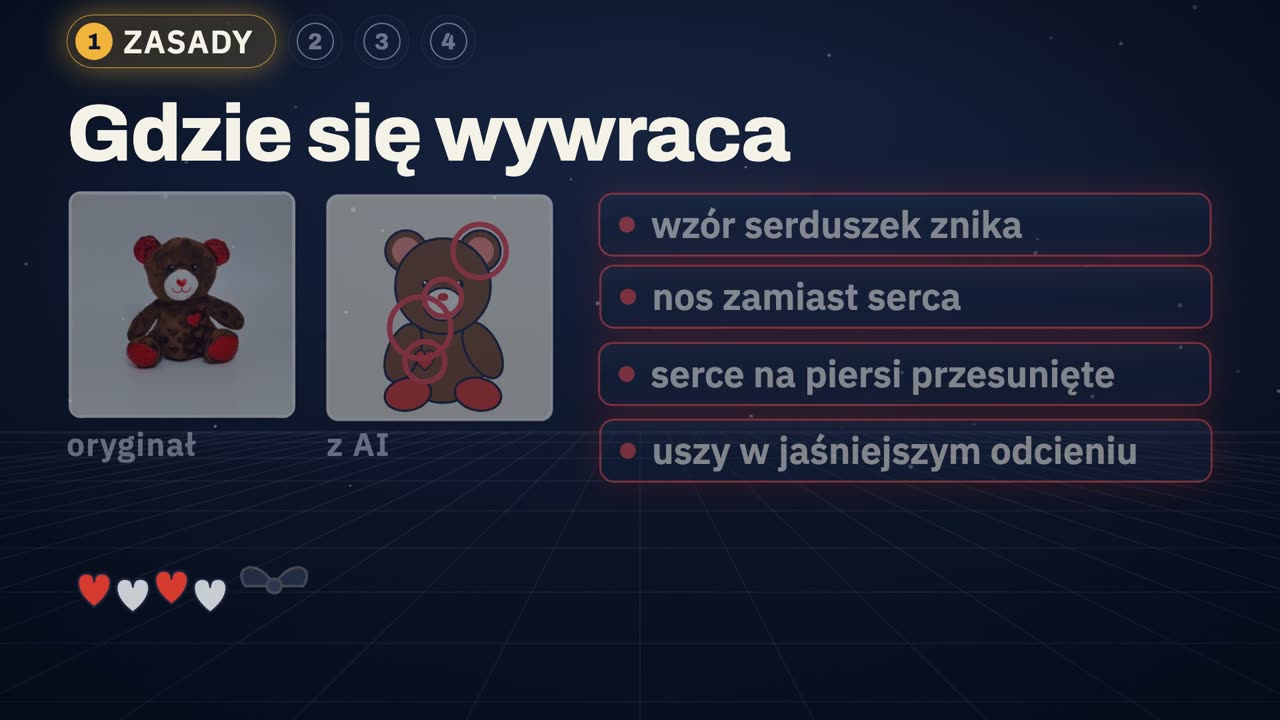
Wygląda pięknie i właśnie dlatego klient w to wierzy. Gdy produkt z paczki się różni, masz zwrot, reklamację, a przy gorszym scenariuszu zarzut wprowadzenia w błąd.
1Wgraj prawdziwe zdjęcie jako referencję
Zamiast opisywać produkt słowami, wgraj jego prawdziwe zdjęcie. Najlepiej czyste, ostre, z kilku stron, jeśli produkt ma ważny tył. Wtedy AI ma co odtwarzać. Bez referencji wymyśla misia, który pasuje do opisu, ale wygląda inaczej niż Twój. Im więcej szczegółów produktu widać na zdjęciu, tym mniej zostaje do wymyślenia.
2Napisz osobno, co zmienić i czego nie ruszać
W poleceniu rozdziel dwie rzeczy: co AI ma zmienić (tło, światło) i co ma zostać (kształt misia, kolor futra, wzór serduszek, uszy, łapki, nos), oraz że nie wolno dodawać przedmiotów spoza zestawu. To brzmi jak oczywistość, ale bez tego AI może uznać, że poprawia zdjęcie. Polecenie jest krótkie, a zmniejsza ryzyko reklamacji.
Google radzi w poradniku do swojego modelu opisywać, co ma być na obrazie, zamiast samych zakazów. W filmie pokazuję wersję z zakazami, poniżej jest wersja według tej rady. Więcej o tym, dlaczego modele zmyślają szczegóły, znajdziesz w materiale o halucynacjach AI.
Zmień tylko tło i światło. Miś zostaje dokładnie taki jak na zdjęciu: ten sam kształt, kolor futra, wzór serduszek, uszy, łapki i nos. Miś jest jedynym przedmiotem w kadrze, stoi na jasnej drewnianej półce w miękkim świetle dziennym.
3Porównaj z oryginałem
To ostatni krok, którego nikt nie lubi. Połóż zdjęcie z AI obok prawdziwego produktu, najlepiej przy powiększeniu. Sprawdź nos, wzór serduszek, kolor uszu i łapek i to, czy nic nie doszło. Kolor oceniaj przy misiu trzymanym w ręce. Jedna różnica i zdjęcie wraca do poprawki albo wypada. Tego kroku zabrakło przy robocie szczeniaku: nikt nie położył reklamy obok zabawki z paczki.
Zdjęcie referencyjne telefonem
Zanim otworzysz jakiekolwiek narzędzie, zrób dobre zdjęcie referencyjne. Wystarczy telefon.
- Postaw produkt na białej kartce przy oknie, w świetle dziennym.
- Zrób zdjęcia z kilku stron, także z tyłu, jeśli coś tam jest.
- Ostrość ustaw na najdrobniejszym detalu: napisie, logo, pyszczku. Z mojego doświadczenia właśnie tam najczęściej wychodzą błędy.
- Wyłącz lampę błyskową: odblaski mogą wyjść na wyniku jako część produktu, więc ich unikam.
Nano Banana w Gemini krok po kroku
Najczęściej zaczynam od Gemini, bo na pierwsze próby wystarczy darmowe konto. Otwierasz Gemini i klikasz Obrazy. Nazwy Nano Banana na ekranie nie zobaczysz, ale to ten model robi tu zdjęcia. Bez płatnego planu dostajesz wersję podstawową i mniejszy plik do pobrania, z planem nowszą wersję i większy plik. Na początek to bez znaczenia: najpierw sprawdzasz, czy Twój produkt w ogóle wychodzi wiernie.
Krok 1: wgraj zdjęcie i wpisz polecenie w trzech częściach
Wgrywam zdjęcie misia na jasnym tle i wpisuję polecenie według zasady z początku: scena, to, co zachować, format. Część „zachowaj” jest ważniejsza od sceny.
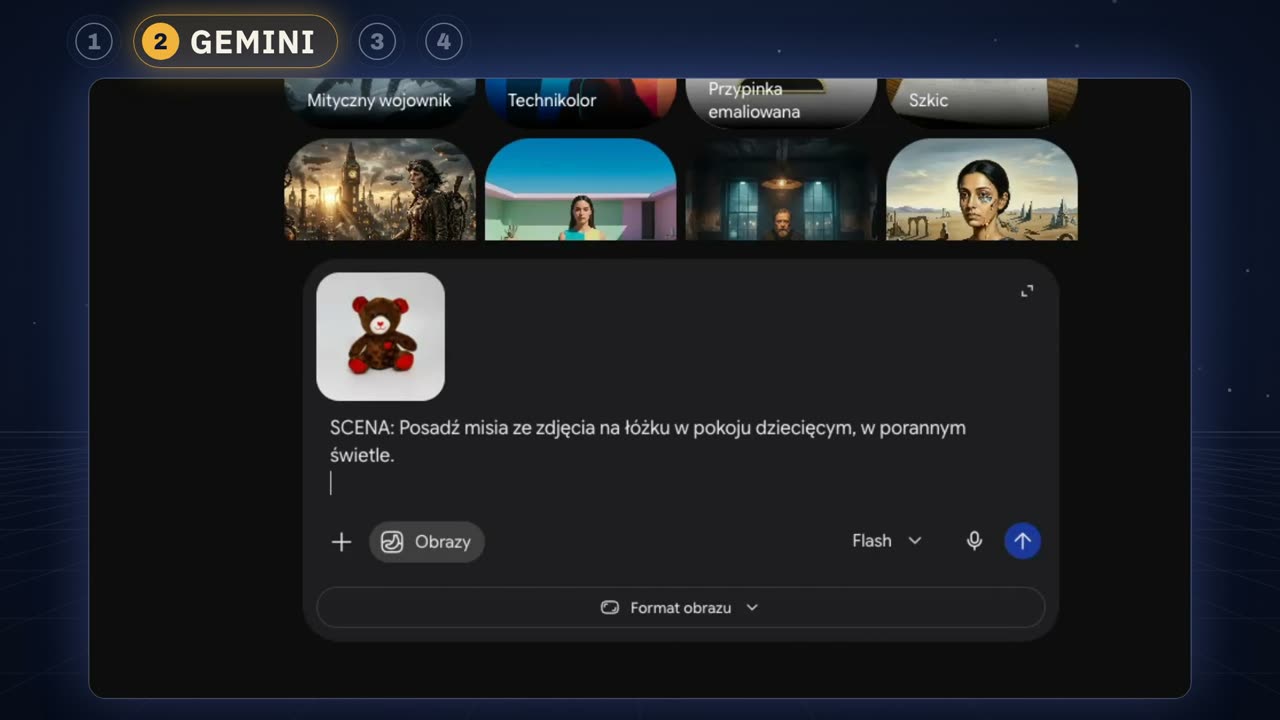
Scena: posadź misia ze zdjęcia na łóżku w pokoju dziecięcym, w porannym świetle. Zachowaj: kształt misia, kolor futra, wzór serduszek, uszy, łapki i nos. Nie dodawaj żadnych przedmiotów. Format: pion 4:5.
Pion 4:5 dobrze wygląda w sklepie i w mediach społecznościowych. Proporcję wpisujesz w poleceniu albo wybierasz przyciskiem Format obrazu pod polem tekstu. W menu Format obrazu nie ma 4:5, ale wpisana w poleceniu działa.
Krok 2: połóż wynik obok oryginału i powiększ
Pierwszy wynik wygląda dobrze. Kładę go obok oryginału i powiększam. Sam miś się zgadza, ale w tle, na półce, siedzi drugi pluszak, którego nie zamawiałem, mimo że napisałem „nie dodawaj żadnych przedmiotów”.
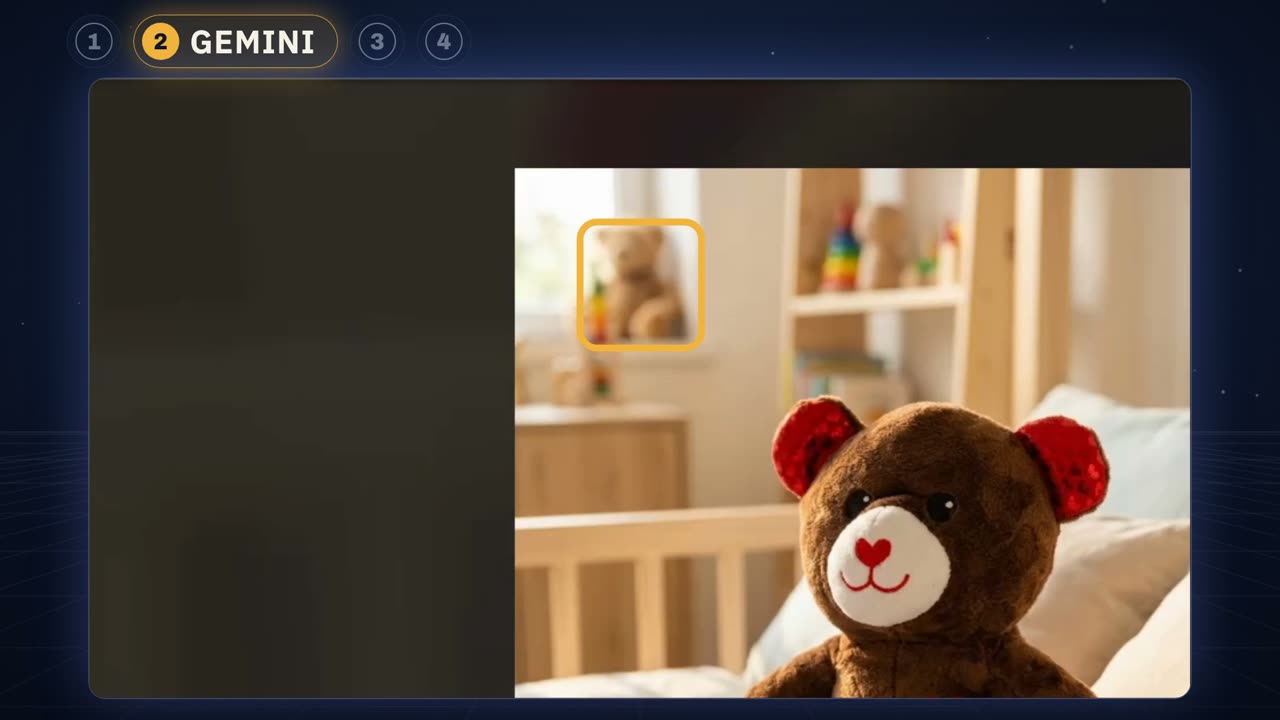
Google pisze, że model zmienia tło z zachowaniem szczegółów, ale obietnica producenta to jeszcze nie wierność Twojego produktu. Dlatego porównanie robisz zawsze.
Krok 3: popraw w tej samej rozmowie
W tej samej rozmowie piszę, co jest źle, i nie zaczynam od nowa. Drugi wynik: pluszak zniknął, a miś jest taki sam jak w pierwszej wersji. Jeśli po kilku próbach szczegół dalej się rozjeżdża, kończę i wybieram inną drogę: lepsze zdjęcie referencyjne albo inne narzędzie.
Usuń drugiego pluszaka z półki, misia i resztę zostaw bez zmian.
Krok 4: złóż scenę z dwóch prawdziwych zdjęć
Gemini przyjmuje też kilka zdjęć naraz. Dodaję drugie zdjęcie, na którym jest półka na ścianie, i proszę o złożenie sceny. Model składa ją z dwóch prawdziwych zdjęć, zamiast wymyślać otoczenie od zera. Z mojego doświadczenia tło wygląda wtedy bardziej jak prawdziwe miejsce.
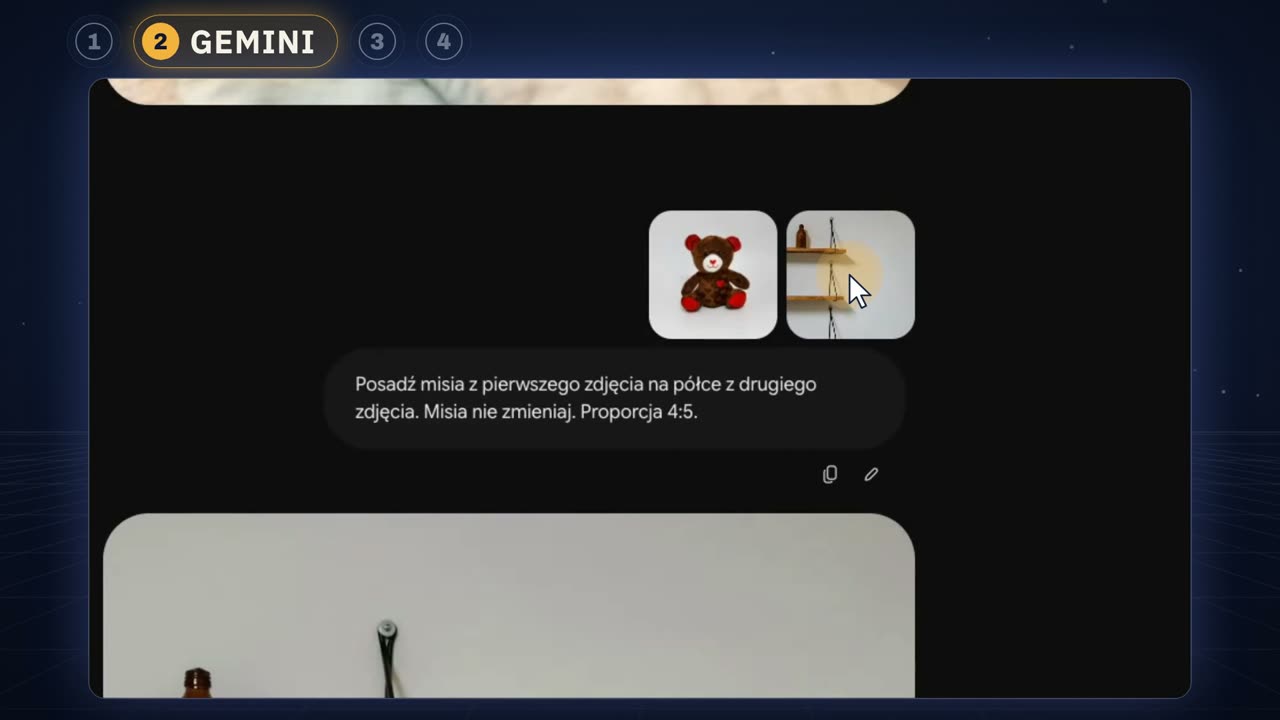
Posadź misia z pierwszego zdjęcia na półce z drugiego zdjęcia. Misia nie zmieniaj. Proporcja 4:5.
Krok 5: kolejne kadry i pobranie
Z jednego dobrego wyniku robię kolejne kadry. Proszę o wersję kwadratową do zdjęć dodatkowych. Jedna proporcja na jedną prośbę: gdy poprosiłem o dwie naraz, Gemini nie oddał nic. Pion do relacji zamawiam osobno. Potem pobieram. Rozmiar pliku zależy od planu, bez planu jest mniejszy, więc zanim zaczniesz, sprawdź, jakiego rozmiaru zdjęć wymaga Twój sklep.
Dwie sprawy w ustawieniach
- Znak wodny multimediów. W ustawieniach jest przełącznik Znak wodny multimediów. Wyłączyłem go, dlatego na pobranym pliku nie ma znaczka Gemini w rogu. Niewidoczny znacznik zostaje zawsze: Google zapisuje w każdym obrazie znak wodny i metadane o pochodzeniu. Tego nie usuwaj.
- Zachowuj aktywność. Przy włączonym ustawieniu Zachowuj aktywność Google może używać rozmów i wgranych plików do ulepszania usług. Produkt przed premierą wgrywaj po wyłączeniu tego ustawienia.
Jeśli chcesz powtarzać podobne zadania bez wklejania tych samych zasad, zobacz materiał o projektach w ChatGPT, Claude i Gemini.
Higgsfield krok po kroku
Gdy Gemini nie daje rady albo zdjęć jest dużo, przechodzę do Higgsfielda. To platforma, która zbiera w jednym miejscu wiele modeli do obrazów, także Nano Bananę od Google. Dla sklepu liczy się jedno: to samo zdjęcie produktu wrzucasz do kilku modeli i wybierasz ten, który najwierniej trzyma szczegóły.
Krok 1: to samo polecenie w dwóch modelach
Wklejam to samo polecenie co w Gemini, razem z listą rzeczy, których nie wolno ruszać. Najpierw Nano Banana Pro, potem drugi model, Seedream. Kładę wyniki obok siebie, a pośrodku oryginał.
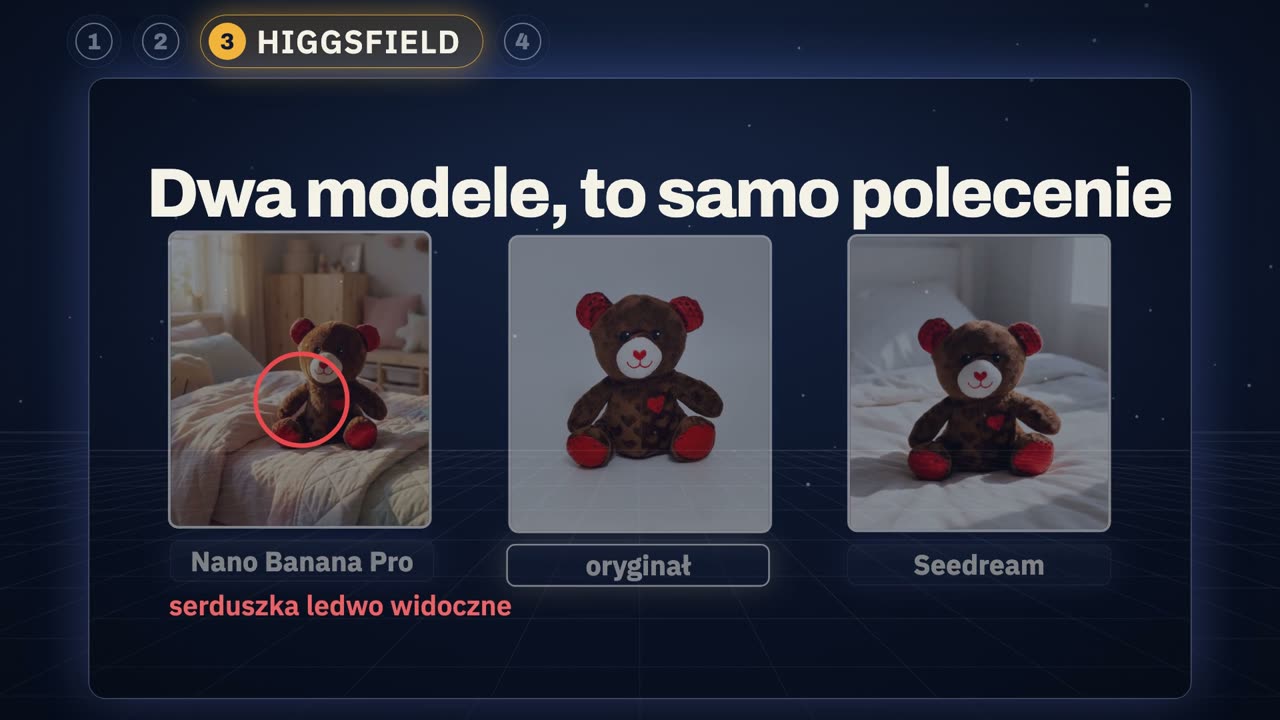
Sam Higgsfield ostrzega na swojej stronie, że drobne szczegóły mogą się różnić i każdy wynik trzeba sprawdzić.
Krok 2: seria z narzędzia do zdjęć produktowych
Do większej liczby zdjęć Higgsfield ma osobne narzędzie do zdjęć produktowych. Z jednego zdjęcia robi ujęcia studyjne, w otoczeniu i na modelu. Zamiast prosić o każde zdjęcie osobno, dostajesz całą serię z tą samą referencją i tym samym poleceniem. Z serii wybieram te, które przechodzą porównanie z oryginałem, resztę odrzucam bez żalu.
Krok 3: powiększenie do 4K
Wybrany obraz powiększam do 4K, gdy ma iść na duży baner albo do druku. Po powiększeniu jeszcze raz sprawdzam detal: pyszczek i wzór serduszek. Powiększenie też robi model, więc kontrola obowiązuje tak samo.
Krok 4: edycja lokalna jednego szczegółu
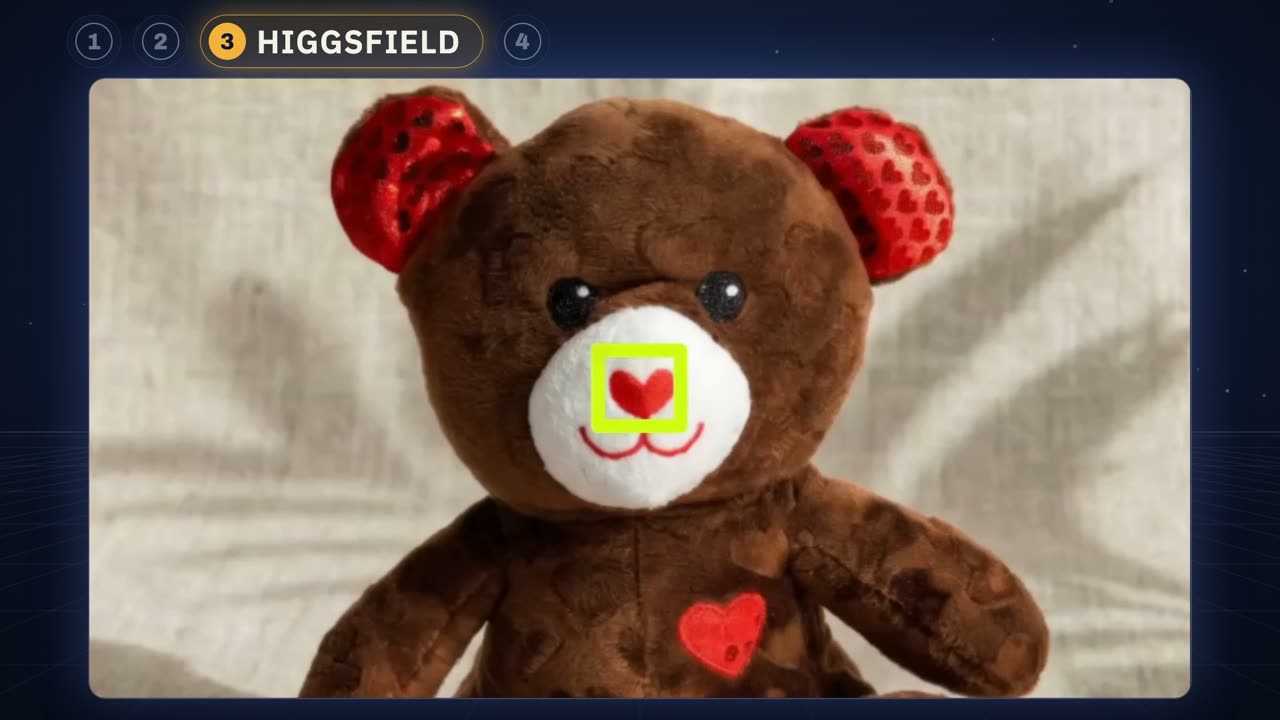
Czasem cały obraz jest dobry, a psuje go jeden szczegół. Wtedy nie generuję od nowa. W edycji lokalnej zaznaczam pędzlem tylko ten fragment, na przykład nos, i piszę, co ma się zmienić tylko w zaznaczeniu. Reszta ma zostać bez zmian, ale i tak porównuję cały obraz z oryginałem.
Nos w kształcie serca jak na oryginale.
Krok 5: białe tło i zdjęcie główne
Narzędzie wycina produkt i daje plik z przezroczystym tłem, a białe tło dokładasz pod spodem w programie graficznym. Google przy produktach w swoich zakupach wymaga, żeby zdjęcie główne dokładnie pokazywało produkt. Najlepiej sprawdza się tam Twoje własne zdjęcie z wyciętym tłem, a aranżacje z AI idą do zdjęć dodatkowych.
Krok 6: wideo
Higgsfield ma też modele wideo. Z wybranego zdjęcia robię krótki klip do relacji albo reklamy, na przykład powolny obrót kamery wokół misia. Zasady się nie zmieniają, a kontroli jest więcej: przeglądam cały ruch klatka po klatce, zanim opublikuję klip, bo zmianę łatwo przeoczyć w jednej z klatek.
Koszt i warunki
W Higgsfieldzie płacisz kredytami. Ile kosztuje obraz, zależy od modelu i rozdzielczości, a cennik podaje koszt za jeden obraz. Dwie rzeczy sprawdź przed zakupem:
- Tabela planów pokazuje użycie komercyjne dopiero w planach płatnych, więc zdjęcia do sklepu traktuj jako płatne.
- Higgsfield może trenować swoje modele na wgranych treściach i wynikach, poza umowami Enterprise. Zdjęcia przed premierą produktu zostaw sobie.
Gemini czy Higgsfield
Gemini wystarczy w większości przypadków i wychodzi taniej. Higgsfield ma sens, gdy zdjęć jest dużo, chcesz porównać kilka modeli albo potrzebujesz dużego pliku do druku. W obu przypadkach decyduje to samo: referencja, lista rzeczy nienaruszalnych i porównanie z oryginałem.
| Cecha | Gemini (Nano Banana) | Higgsfield |
|---|---|---|
| Start | darmowe konto wystarcza na pierwsze próby | płatne kredyty, użycie komercyjne w planach płatnych |
| Modele | Nano Banana | wiele modeli, w tym Nano Banana Pro i Seedream, to samo zdjęcie w kilku |
| Seria zdjęć | kolejne prośby w rozmowie, jedna proporcja na prośbę | osobne narzędzie do zdjęć produktowych: ujęcia studyjne, w otoczeniu i na modelu |
| Duży plik | rozmiar zależy od planu, bez planu mniejszy | powiększenie do 4K |
| Edycja detalu | poprawka słowami w tej samej rozmowie | edycja lokalna pędzlem |
| Koszt | płatny plan Google AI (cena zależy od wariantu), obrazy w limicie abonamentu | od 19 dolarów miesięcznie przy płatności rocznej, bez podatku; obraz z Nano Banana Pro to 2 kredyty, w 4K 4 kredyty |
| Dane | przy włączonym Zachowuj aktywność Google może używać rozmów i plików | może trenować modele na wgranych treściach i wynikach, poza Enterprise |
Stan: październik 2026. Ceny i plany zmieniają się, sprawdź aktualny cennik przed zakupem.
Znacznik AI w pliku
Przy zdjęciu z AI pilnuj znacznika w samym pliku, który mówi, że obraz powstał z pomocą AI. Wymaga go na przykład Google przy produktach w swoich zakupach (metadane IPTC; niewidoczny znak SynthID z Gemini ich nie zastępuje). Sprawdź, czy Twoje narzędzie go zapisuje, i nie usuwaj go przy edycji ani eksporcie. Po wgraniu do sklepu zobacz, czy znacznik został.
Lista kontrolna przed publikacją
Zanim opublikujesz zdjęcie produktu, odhacz sześć rzeczy.
- 1Prawdziwe zdjęcie produktu jako referencja.
- 2Polecenie z listą, czego nie zmieniać.
- 3Porównanie przy powiększeniu: kształt, wzór, kolor, detale.
- 4Nic nie dodane, żadnej obietnicy, której produkt nie spełnia.
- 5Znacznik AI (metadane IPTC) w pliku.
- 6Zdjęcie główne dokładnie pokazuje produkt, a aranżacje idą na zdjęcia dodatkowe.
Sprzedawca robota szczeniaka odpadłby na punkcie trzecim. Zacznij od jednego produktu, który masz dziś.
Co mówią przepisy
Kilka faktów, stan z października 2026. Zapytaj prawnika o swój przypadek.
- Google wymaga w swoich zakupach, żeby każdy obraz wygenerowany przez AI miał w pliku metadane, które oznaczają go jako wygenerowany, i prosi, żeby tego znacznika nie usuwać.
- Główne zdjęcie produktu ma go dokładnie pokazywać, a aranżację i użycie w kontekście wolno dać do zdjęć dodatkowych.
- Od 2 sierpnia 2026 akt o sztucznej inteligencji każe ujawnić, że deepfake jest wygenerowany lub zmanipulowany. Definicja obejmuje obrazy przypominające istniejące przedmioty, które mogłyby fałszywie uchodzić za autentyczne. Czy zwykłe zdjęcie produktu tu wpada, przepisy nie przesądzają, więc zapytaj prawnika.
- Dyrektywa o nieuczciwych praktykach rynkowych uznaje praktykę za wprowadzającą w błąd także przez sposób prezentacji, gdy dotyczy głównych cech produktu.
Gdy zdjęcia produktów to dopiero początek i chcesz zlecać AI dłuższe zadania, zajrzyj do materiału o agencie AI.
Częste pytania
Jak zrobić zdjęcie produktu w Nano Banana?
Wgraj prawdziwe zdjęcie produktu do Gemini (Obrazy) i wpisz polecenie w trzech częściach: scena, co zachować i format. Wynik porównaj z oryginałem przy powiększeniu.
Czy Nano Banana zmienia wygląd produktu na zdjęciu?
Może. AI rysuje obraz od nowa, więc potrafi zgubić wzór, zmienić detal albo dodać przedmiot spoza zestawu. Dlatego każde zdjęcie porównujesz z prawdziwym produktem.
Czy do zdjęć w Gemini potrzebny jest płatny plan?
Na pierwsze próby wystarczy darmowe konto. Bez płatnego planu dostajesz wersję podstawową i mniejszy plik, z planem nowszą wersję i większy plik.
Ile kosztuje Higgsfield i Nano Banana Pro w Higgsfield?
Najtańszy plan Higgsfielda kosztuje 19 dolarów miesięcznie przy płatności rocznej, bez podatku. Obraz z Nano Banana Pro to 2 kredyty, a w jakości 4K 4 kredyty.
Czy zdjęcia z AI trzeba oznaczać w sklepie?
Google wymaga w swoich zakupach metadanych w pliku, które oznaczają obraz jako wygenerowany przez AI, i prosi, żeby ich nie usuwać. Przy przepisach o oznaczaniu deepfake zapytaj prawnika.
Czy zdjęcie z AI może być zdjęciem głównym produktu?
Google wymaga, żeby zdjęcie główne dokładnie pokazywało produkt. Najlepiej sprawdza się Twoje własne zdjęcie z wyciętym tłem, a aranżacje z AI idą do zdjęć dodatkowych.
Źródła
Źródła faktów z filmu, stan na październik 2026. Przepisy i cenniki się zmieniają, więc przed decyzją sprawdź aktualną wersję.
- Google Merchant Center: obrazy z generatywnej AI
- Google Merchant Center: specyfikacja danych produktów (zdjęcia)
- Akt o sztucznej inteligencji, art. 50 (przejrzystość, deepfake)
- Dyrektywa o nieuczciwych praktykach handlowych
- Gemini: znaki wodne (widoczny, SynthID, C2PA)
- Cennik Higgsfield
- Google: jak pisać polecenia do generowania obrazów w Gemini
Powiązane materiały
Bartosz Ratajewski. Ponad 20 lat w e-commerce i digitalu na stanowiskach dyrektorskich, dziś doradzam zarządom i właścicielom firm oraz szkolę z AI. Więcej o mnie · kanał na YouTube · brt@brt.pl